Tuto 9:
Tarea NO obligatoria.
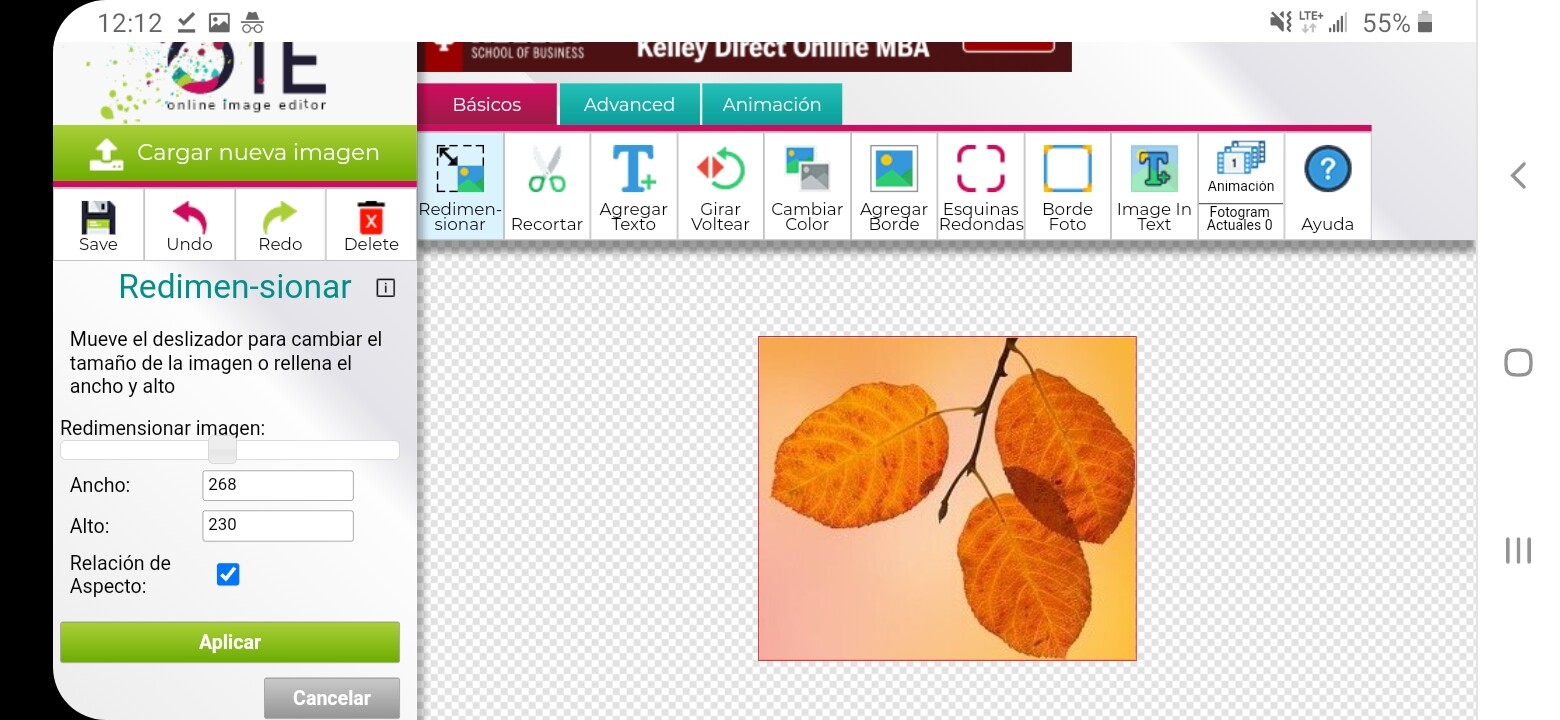
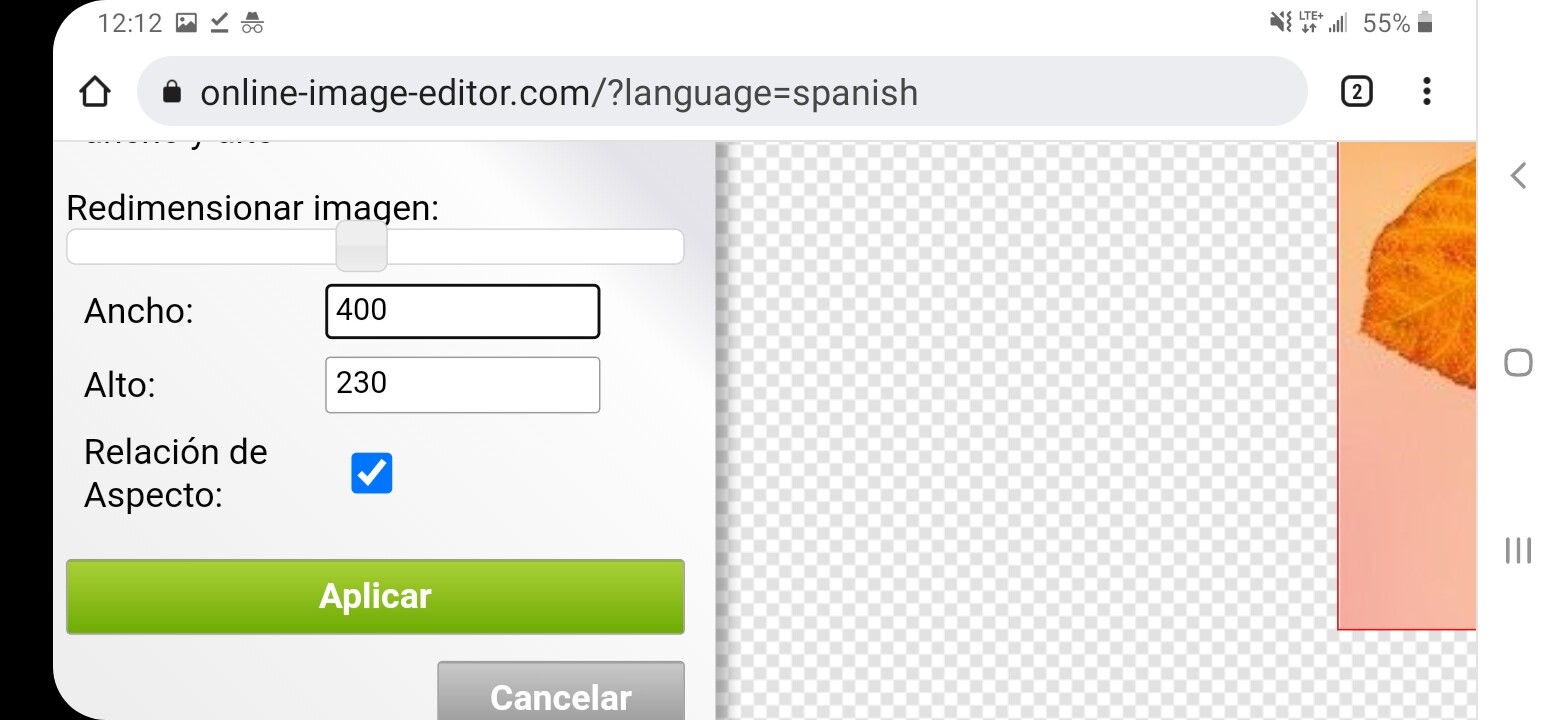
En los primeros tutoriales hemos visto como se sube una imagen, como cambiamos el tamaño y como recortamos una imagen.
Ahora vamos a mezclar todo eso.
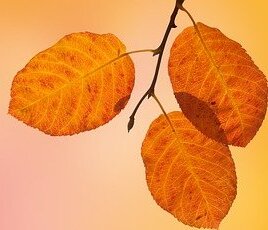
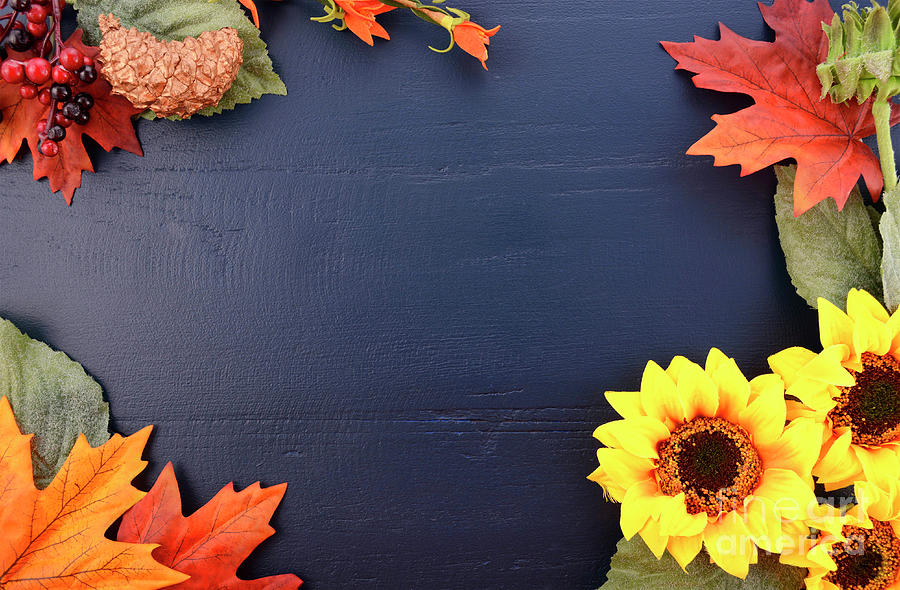
Aqui abajo les dejo una imagen, su TAREA es subir la imagen al sitio que estamos utilizando, cortar un pedaso de la imagen y cambiarle el tamaño.
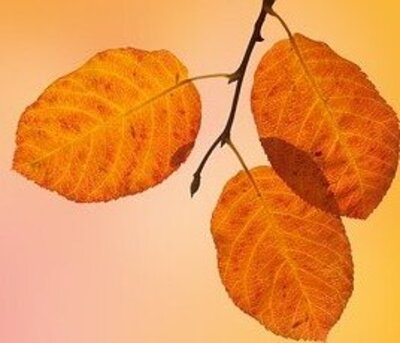
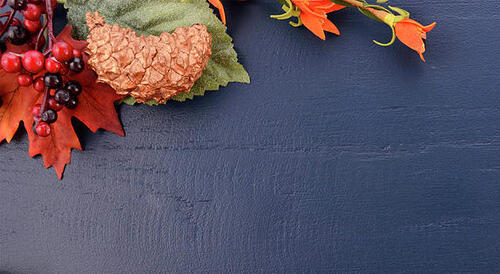
Ustedes deciden cual y cuanto recortar y de que tamaño dejarla. Y si quieren compartanla aqui.
3 Me gusta
 no se ve la imagen.
Recuerda que el sitio NO guarda las imagenes. Te las guarde como por unos 10 minutos pero luego de mucho rato las borra. Tienes que bajarlas a tu compu/celular.
2 Me gusta
Es que como te decia. El sitio no guarda imagenes, te la guarda como por 10-20 minutos luego las borra. Tienes que guardala en tu computadora.
1 me gusta
Veo que recortaste poquito de las orillas. 
1 me gusta
2 Me gusta
Quedo bien. Ya pudiste utilizar las 2 herramientas.
2 Me gusta
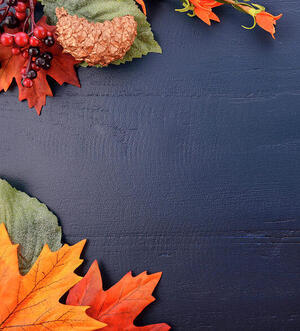
Muy bien Manta.
1 me gusta
Gracias Manta!
1 me gusta
1 me gusta